Post-Install Proxmox 9 – Standalone
Configuración post-instalación de Proxmox VE 9 en modo Standalone (sin suscripción).
🔹 Paso 1: Eliminar repositorios por defecto
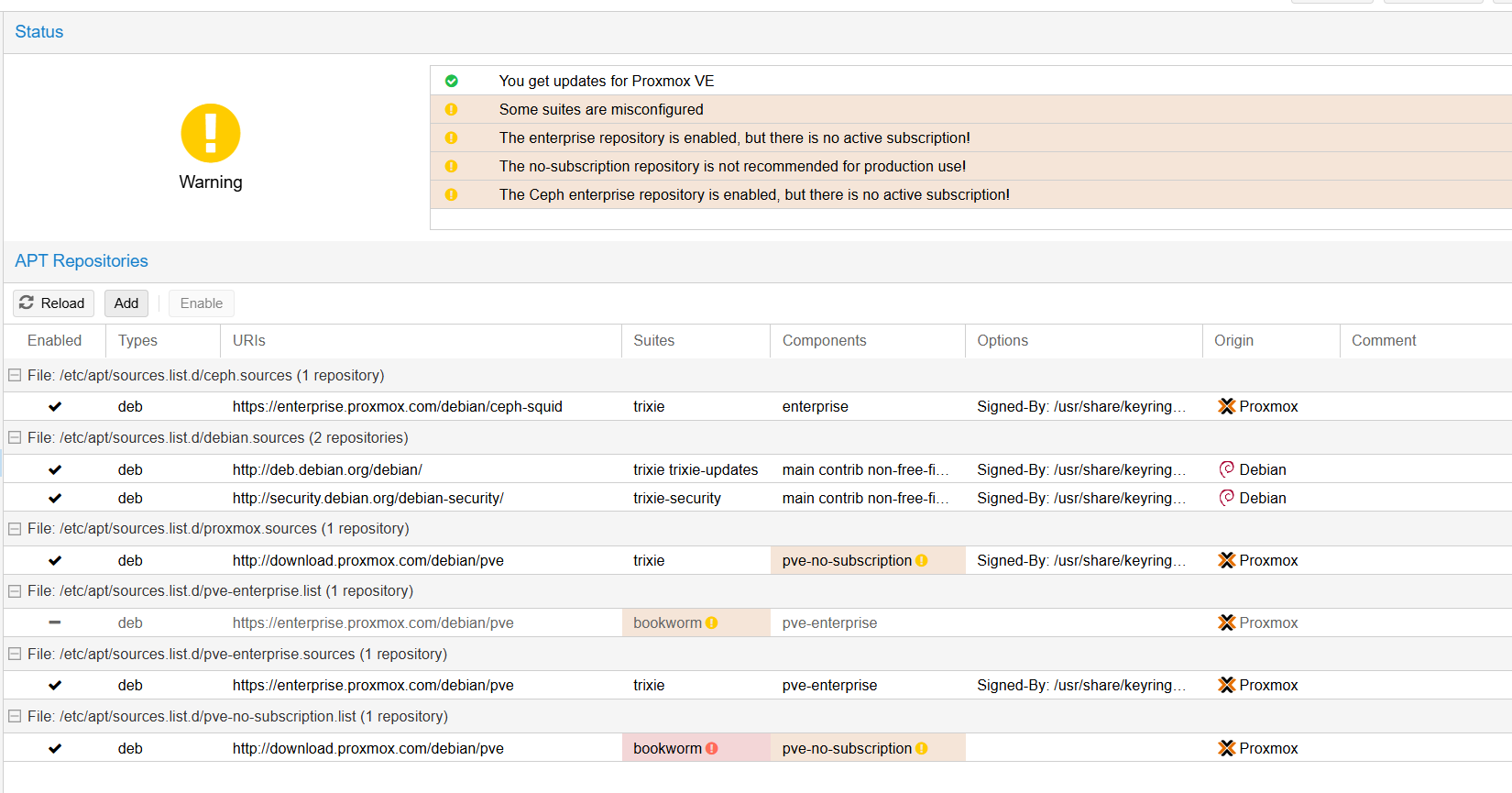
ls /etc/apt/sources.list.d
ceph.sources debian.sources proxmox.sources pve-enterprise.list pve-enterprise.sources pve-no-subscription.list
Eliminar todos los archivos de configuración de repositorios:
rm /etc/apt/sources.list.d/*
🔹 Paso 2: Validar fuentes
cat /etc/apt/sources.list
El archivo debe estar vacío o sin entradas relevantes.
🔹 Paso 3: Modernizar fuentes APT
apt modernize-sources
Cuando pregunte, responder Y para reescribir las fuentes al nuevo formato .sources.
🔹 Paso 4: Agregar repositorios Debian Base
Editar el archivo:
nano /etc/apt/sources.list.d/debian.sources
Contenido:
#Debian Base Repositories
Types: deb deb-src
URIs: http://deb.debian.org/debian/
Suites: trixie trixie-updates
Components: main non-free-firmware
Signed-By: /usr/share/keyrings/debian-archive-keyring.gpg

Types: deb deb-src
URIs: http://security.debian.org/debian-security/
Suites: trixie-security
Components: main non-free-firmware
Signed-By: /usr/share/keyrings/debian-archive-keyring.gpg
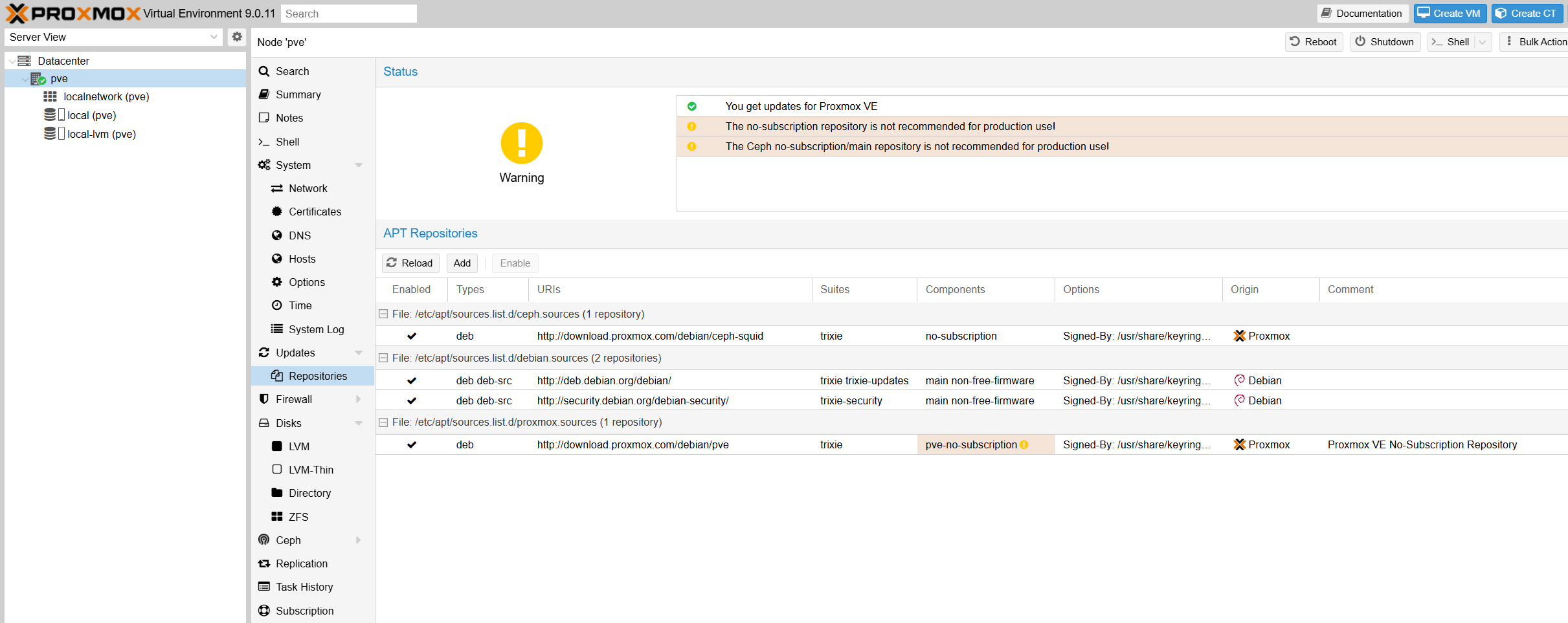
🔹 Paso 5: Agregar repositorio Proxmox VE 9 (No-Subscription)
cat > /etc/apt/sources.list.d/proxmox.sources << EOF
Types: deb
URIs: http://download.proxmox.com/debian/pve
Suites: trixie
Components: pve-no-subscription
Signed-By: /usr/share/keyrings/proxmox-archive-keyring.gpg
EOF
🔹 Paso 6: Agregar repositorio Ceph (No-Subscription)
cat > /etc/apt/sources.list.d/ceph.sources << EOF
Types: deb
URIs: http://download.proxmox.com/debian/ceph-squid
Suites: trixie
Components: no-subscription
Signed-By: /usr/share/keyrings/proxmox-archive-keyring.gpg
EOF
🔹 Paso 7: Actualizar repositorios y sistema
apt update
apt dist-upgrade
pveversion
🔹 Paso 8: Corregir error de sincronización de tiempo (si aplica)
Si apt update falla por problemas de certificados/tiempo:
Editar configuración de Chrony:
nano /etc/chrony/chrony.conf
Agregar estas líneas:
server time.google.com iburst
server time.cloudflare.com iburst
server ntp.ubuntu.com iburst
server pool.ntp.org iburst
Limpiar fuentes anteriores y reiniciar Chrony:
rm -f /var/lib/chrony/chrony.drift
systemctl restart chronyd
Forzar sincronización y verificar estado:
chronyc makestep
chronyc tracking
chronyc sources
Una vez sincronizado:
apt clean
rm -rf /var/lib/apt/lists/*
apt update
🔹 Paso 9: Desactivar popup de suscripción
cp /usr/share/javascript/proxmox-widget-toolkit/proxmoxlib.js{,.bak} && \
sed -i "s/Ext.Msg.show(/void(/" /usr/share/javascript/proxmox-widget-toolkit/proxmoxlib.js && \
systemctl restart pveproxy.service
nota
Esto crea una copia de seguridad del archivo original, desactiva el popup y reinicia el servicio web. Solo quita el aviso visual, no modifica funciones.
🔹 Paso 10: Configurar hostname, DNS y /etc/hosts
hostnamectl set-hostname pve.homelab.local
Verificar que /etc/hosts tenga:
127.0.0.1    localhost.localdomain localhost
192.168.2.2  pve.homelab.local pve
🔹 Paso 11: Instalar herramientas útiles (opcional)
apt install -y sudo vim tmux ncdu zip unzip tree lsof dnsutils traceroute htop iftop iotop net-tools curl wget lsb-release network-manager