Instalación Oracle 19c en Oracle Linux 7
Instalación de Oracle 19c en Oracle Linux 7.9 (OL7U9).
| Parámetro | Valor |
|---|---|
| Hostname | oracle.homelab.local |
| IP | 192.168.2.10 |
| Usuario SO | ora19c |
| Base de datos | PRUEBAS |
| Usuario Oracle (aplicación) | SYSBACKUP |
| Modo | ARCHIVELOG |
🔹 Paso 1: Preparación del sistema operativo
1.1 Instalar Oracle Linux 7.9
- Usar el ISO:
OracleLinux-R7-U9-Server-x86_64-dvd.iso - Seleccionar Server with GUI
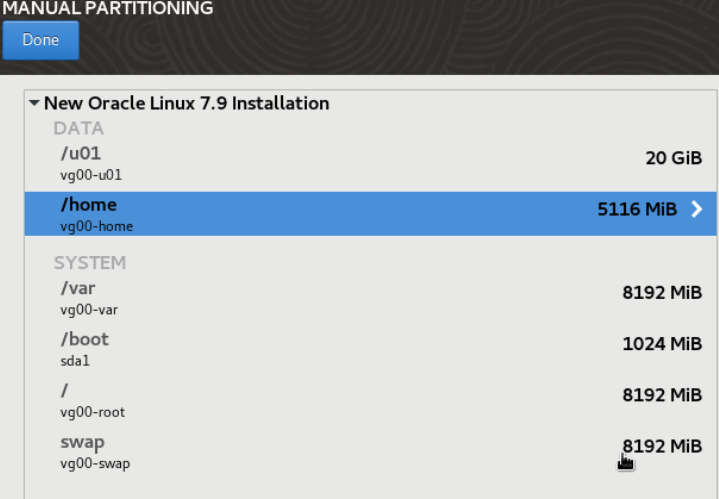
- Particionado recomendado:
/u01→ mínimo 50 GB- Swap = 1.5x RAM (si tienes 8 GB RAM → 12 GB swap)
1.2 Configuración de red
Identificar la interfaz de red activa:
ip -o link show | awk -F': ' '{print $2}' | grep -v lo
Configurar IP estática, gateway, DNS y desactivar IPv6:
sudo nmcli con mod eth0 ipv4.addresses 192.168.2.10/24 \
  ipv4.gateway 192.168.2.1 \
  ipv4.dns "8.8.8.8 8.8.4.4" \
  ipv4.method manual \
  ipv6.method ignore
Activar la conexión:
sudo nmcli con up eth0
Agregar entrada en /etc/hosts:
echo "192.168.2.10 oracle.homelab.local oracle" | sudo tee -a /etc/hosts
1.3 Seguridad
# Desactivar SELinux (para laboratorio)
sudo sed -i 's/^SELINUX=.*/SELINUX=disabled/' /etc/selinux/config

# Abrir puertos Oracle
sudo firewall-cmd --permanent --add-port=1521/tcp
sudo firewall-cmd --reload
Para entornos de lab, se puede deshabilitar firewalld completamente:
systemctl stop firewalld && systemctl disable firewalld
1.4 Paquetes requeridos
En OL7.9 funciona el preinstall:
sudo yum install -y oracle-database-preinstall-19c
Si no, instalar manualmente:
sudo yum install -y bc binutils compat-libcap1 compat-libstdc++-33 \
  elfutils-libelf elfutils-libelf-devel fontconfig-devel \
  glibc glibc-devel ksh libaio libaio-devel libX11 libXau libXi \
  libXtst libXrender libXrender-devel libgcc libstdc++ libstdc++-devel \
  libxcb make smartmontools sysstat
🔹 Paso 2: Crear usuario y grupos Oracle
sudo groupadd oinstall
sudo groupadd dba
sudo groupadd oper
sudo useradd -g oinstall -G dba,oper ora19c
echo "ora19c" | sudo passwd --stdin ora19c
🔹 Paso 3: Crear directorios
sudo mkdir -p /u01/app/oracle/product/19.3.0/dbhome_1
sudo mkdir -p /u01/app/oraInventory
sudo chown -R ora19c:oinstall /u01
sudo chmod -R 775 /u01
🔹 Paso 4: Configurar variables de entorno (usuario ora19c)
Editar ~/.bash_profile del usuario ora19c y agregar:
# Oracle Environment Settings
export ORACLE_BASE=/u01/app/oracle
export ORACLE_HOME=$ORACLE_BASE/product/19.3.0/dbhome_1
export ORACLE_SID=PRUEBA1
export PATH=$ORACLE_HOME/bin:$PATH
export LD_LIBRARY_PATH=$ORACLE_HOME/lib:/lib:/usr/lib
export CLASSPATH=$ORACLE_HOME/jlib:$ORACLE_HOME/rdbms/jlib
Aplicar:
source ~/.bash_profile
🔹 Paso 5: Instalar Oracle 19c
Copiar el instalador a /tmp, permisos y extraer:
chmod 777 LINUX.X64_193000_db_home.zip
chown ora19c:oinstall LINUX.X64_193000_db_home.zip
unzip /tmp/LINUX.X64_193000_db_home.zip -d $ORACLE_HOME
Ejecutar instalador en GUI:
cd $ORACLE_HOME
./runInstaller
Configuración del instalador:
- Set Up Software Only
- Tipo: Single Instance Database Installation
- Edition: Standard Edition 2 (SE2)
- Oracle base:
/u01/app/oracle - Software location:
/u01/app/oracle/product/19.3.0/dbhome_1 - Inventory:
/u01/app/oraInventory - oraInventory Group Name:
oinstall
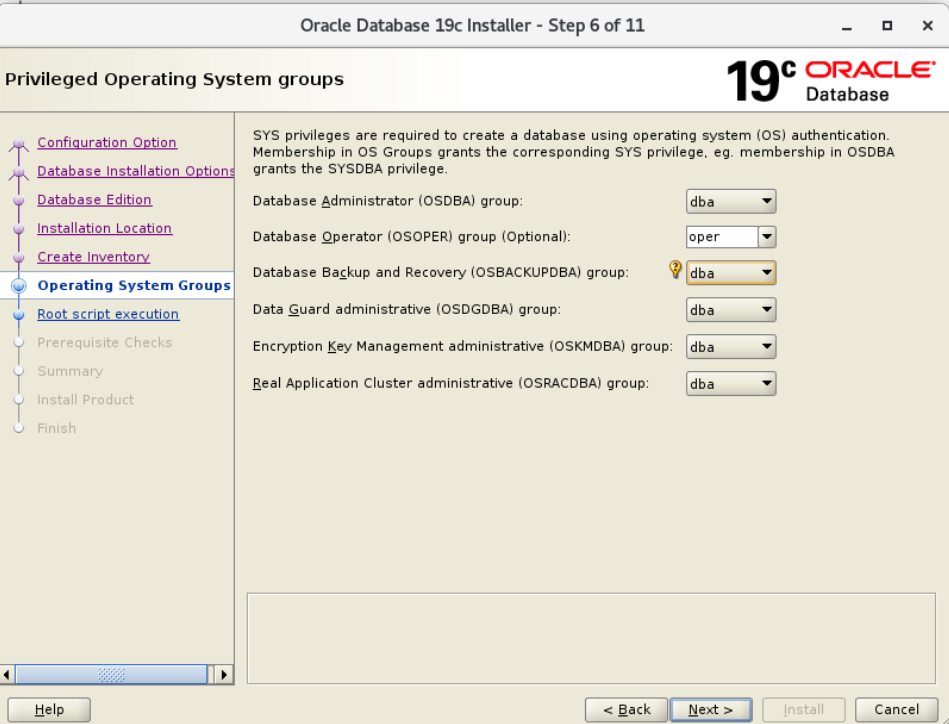
Ejecutar scripts como root:
sudo /u01/app/oraInventory/orainstRoot.sh
sudo /u01/app/oracle/product/19.3.0/dbhome_1/root.sh
🔹 Paso 6: Crear la base de datos (DBCA en GUI)
dbca
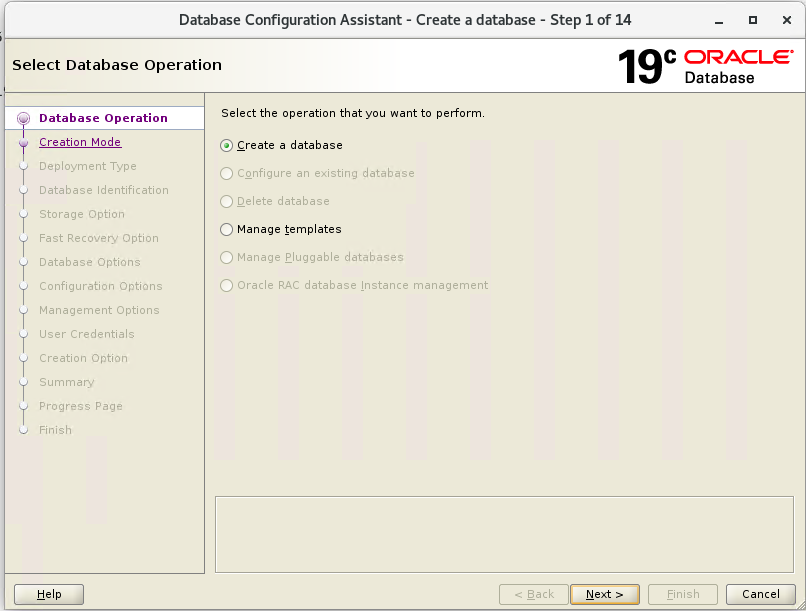
Seguir el asistente: Database Operation → Create Database → Advanced configuration
User Credentials — SYS / SYSTEM: T3CN0L0G14
Activar en Password Management el usuario SYSBACKUP con contraseña T3CN0L0G14.
🔹 Paso 7: Habilitar ARCHIVELOG
sqlplus / as sysdba
SHUTDOWN IMMEDIATE;
STARTUP MOUNT;
ALTER DATABASE ARCHIVELOG;
ALTER DATABASE OPEN;
ARCHIVE LOG LIST;
Debe mostrar: Database log mode: Archive Mode
🔹 Paso 8: Verificar listener
lsnrctl status
Debe mostrar servicio PRUEBAS escuchando en 192.168.2.10:1521.
Información del servidor Oracle
| Parámetro | Valor |
|---|---|
| Host | oracle.homelab.local |
| IP | 192.168.2.10 |
| SID | PRUEBAS |
| ORACLE_HOME | /u01/app/oracle/product/19.3.0/dbhome_1 |
Conexión a la base de datos
Usando SQL*Plus con listener:
# SYS (SYSDBA)
sqlplus sys/T3CN0L0G14@PRUEBAS as sysdba

# SYSTEM
sqlplus system/T3CN0L0G14@PRUEBAS

# SYSBACKUP
sqlplus SYSBACKUP/T3CN0L0G14@PRUEBA1 as sysbackup
Conexión local sin TNS:
sqlplus / as sysdba
Verificar el estado de SYSBACKUP
SELECT username, account_status, lock_date, expiry_date
FROM dba_users
WHERE username = 'SYSBACKUP';
| ACCOUNT_STATUS | Significado |
|---|---|
OPEN | Usuario activo |
LOCKED | Usuario bloqueado |
EXPIRED & LOCKED | Contraseña expirada y usuario bloqueado |
EXPIRED | Contraseña expirada |
Habilitar o desbloquear SYSBACKUP:
ALTER USER SYSBACKUP IDENTIFIED BY TuContraseña VALID UNTIL UNLIMITED ACCOUNT UNLOCK;